
WPS表格打印时货币符号不显示怎么办
在WPS表格里设置好了货币格式,打印出来却发现数字前面少了“¥”或者“$”,这种情况在财务对账和报销单打印时特别让人头疼。问题多半出在单元格格式与打印设置的配合上,而不是数据本身出了问题。
检查数字格式是否真正生效是关键一步。选中那些货币数字,右键打开“设置单元格格式”,在“数字”分类里找到“货币”wps 打印货币数字,确认小数位数和货币符号都选对了。很多人习惯用“数值”格式直接输入,这样打印出来自然没有货币符号。
打印预览是第二道检查关卡。点击“文件”里的“打印预览”WPS表格打印时货币符号不显示怎么办,放大看看数字区域。如果预览里能看到货币符号,但实际打印出来没有,多半是打印机驱动或纸张设置导致边缘被裁切。试着把页边距调大一些,或者将打印缩放比例从“100%”改为“适应纸张宽度”。
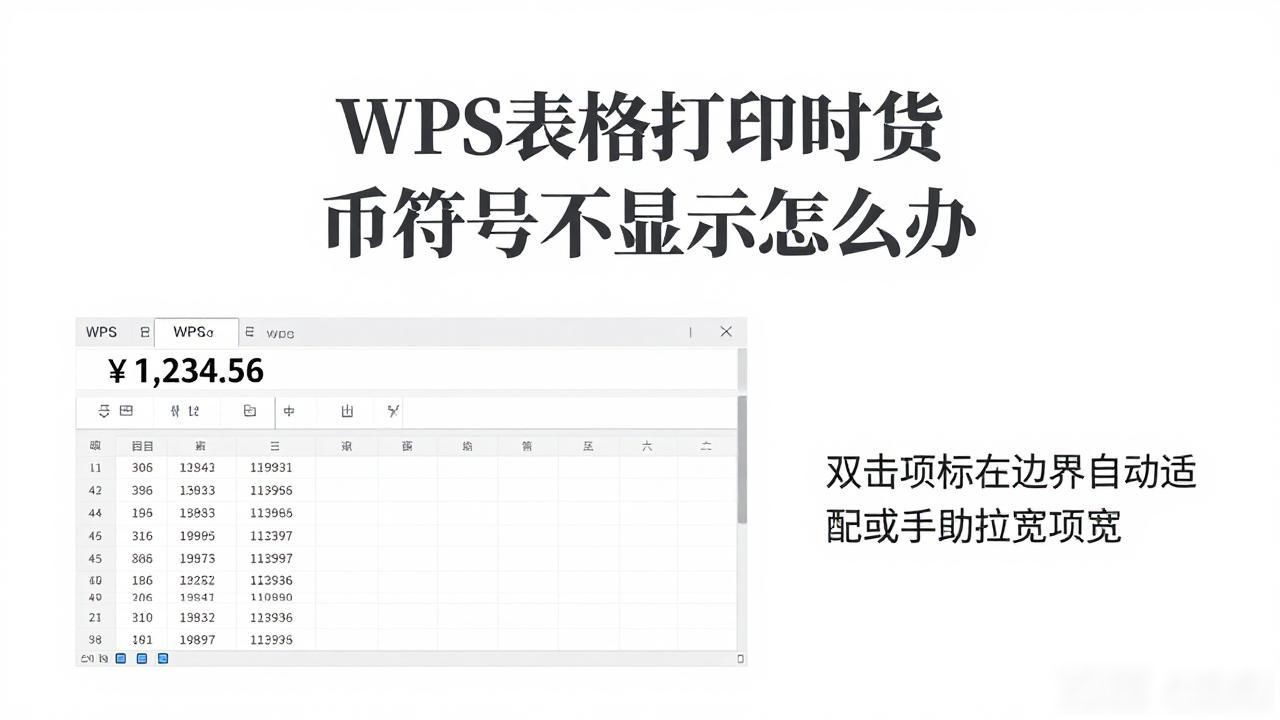
表格列宽不够也会造成货币符号消失。当列宽太窄时,WPS会优先显示数字主体,符号可能被隐藏起来。双击列标右边界让列宽自动适应内容,或者手动拉宽到能完整显示“¥1,234.56”这样的长度。
还有个容易忽略的细节——单元格里如果混入了文本格式的数字,货币符号就不会按数字格式显示。选中区域后,如果左上角出现绿色小三角,说明是文本格式,需要批量转换为数字格式。用“分列”功能或者乘以1的方式都能快速转换。
做完这些调整后,再用打印预览确认一次。确保预览效果和实际打印结果一致再批量打印,能避免浪费纸张。如果公司用的是共享打印机,不妨先打印一页测试,确认货币符号清晰显示后再继续后续操作。
